Das Dashboard
Das Dashboard ist die zentrale Verwaltungsstelle auf der MistelBox. Es läuft direkt im Browser und benötigt keine Installation auf dem PC.
URL: https://mistelbox (oder http://mistelbox)
1. Übersicht & Features
Seit Version 2.0 (Januar 2026) ist das Dashboard eine reine Web-Anwendung. Es bietet folgende Funktionen:
- Globale Karte: Übersicht aller Bäume, Aktionen und Zonen.
- Daten-Management: Verwalten von Events, Teams und Benutzern.
- Berichte: Detaillierte Ansicht und Bearbeitung von Meldungen.
- Galerie: Durchsuchen aller Fotos.
- Statistik: Live-Auswertung der erfassten Daten.
2. Die Karte (Mission Control)
Die Karte (/dashboard/map) ist das Herzstück der Planung.
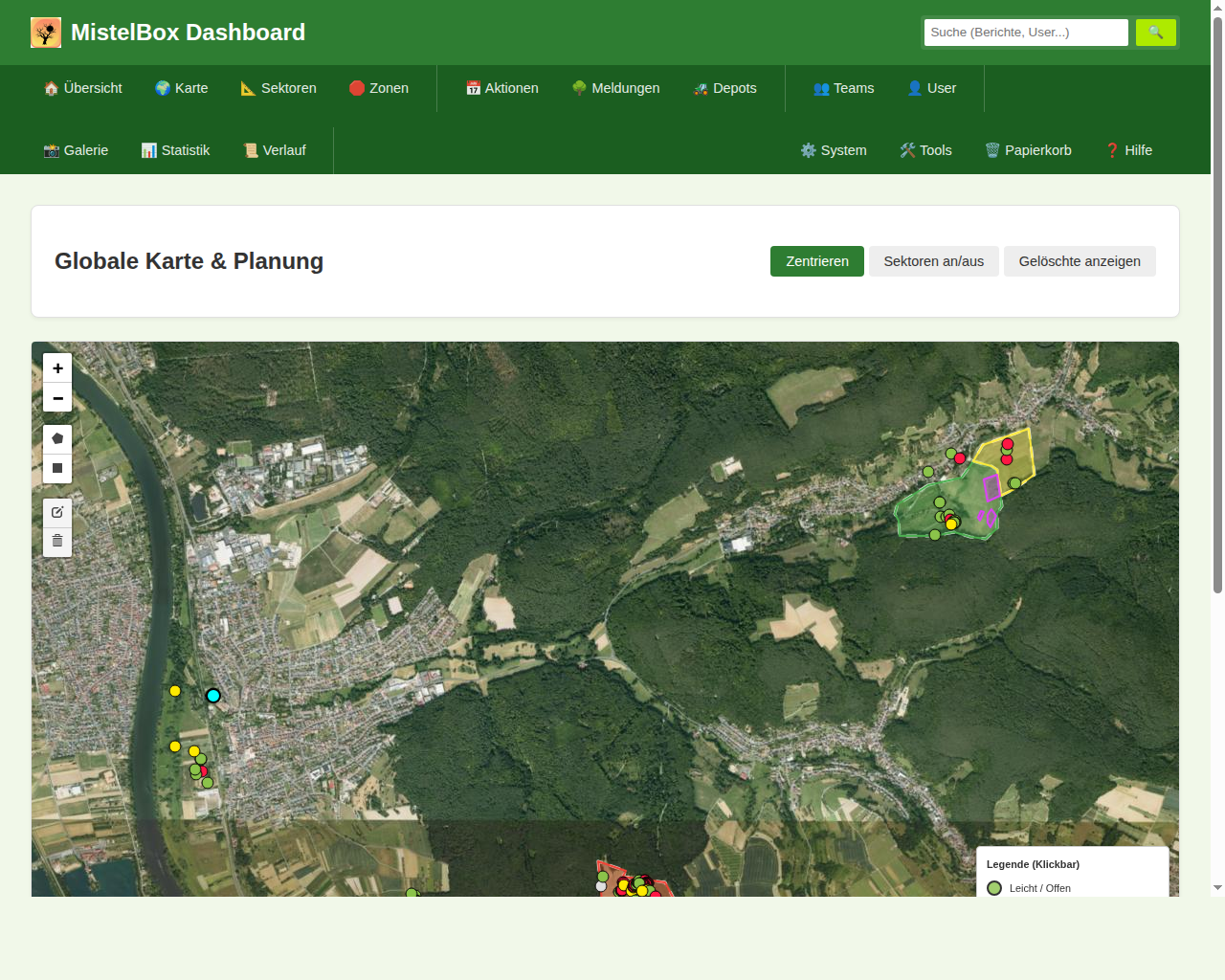 Die große Übersichtskarte (“Lagebild”). Visualisiert alle Datenlayer: Bäume (Status farbkodiert), Sektoren, Zonen und Depots auf der interaktiven Karte.
Planungs-Modus
Über die Werkzeugleiste am linken Rand kannst du neue Geometrien zeichnen:
- Wähle eine Form (Polygon für Gebiete, Rechteck für Sektoren).
- Zeichne auf der Karte.
- Im Dialogfenster wählst du den Typ (Event, Sektor, Zone) und gibst einen Namen ein.
3. Aktionen & Planung (Events)
Hier werden Kampagnen geplant, Zeiträume definiert und der Status (Aktiv/Geplant/Abgeschlossen) verwaltet. Ein Event bildet den Rahmen für alle Aktivitäten (z.B. “Streuobsttag 2026”).
✨ Der Planungs-Assistent (Smart Event Planner)
Wenn du eine große Pflegeaktion organisierst, hilft dir der Planungs-Assistent (aufrufbar über die Aktions-Details) dabei, das gesamte Gebiet fair und übersichtlich auf deine Helfer-Teams aufzuteilen. So funktioniert’s ganz ohne Kopfzerbrechen:
- Fläche abstecken: Du hast vorher auf der Karte eingezeichnet, wo die Aktion stattfindet. Sperrzonen (wie z.B. Vogel-Habitate oder Tierweiden) hast du ebenfalls markiert.
- Rahmendaten festlegen: Du sagst dem Assistenten, wie viele Teams dir zur Verfügung stehen und wie viele Stunden die Helfer etwa Zeit haben.
- Automatische Aufteilung: Das Dashboard zieht die Sperrzonen automatisch von der Gesamtfläche ab. Was übrig bleibt, wird wie ein Kuchen in passende Stücke (“Sektoren”) zerschnitten.
- Faire Arbeitsverteilung: Das System schaut sich genau an, wie viele (und wie stark befallene) Mistel-Bäume in den neuen Stücken stehen. Daraus errechnet es die voraussichtliche Arbeitszeit für jedes Team.
- Teams zuweisen: Du erhältst eine übersichtliche Tabelle. Dauert ein Sektor voraussichtlich länger als geplant, wird er rot markiert. Du kannst nun einfach per Dropdown-Menü deine Teams auf die Sektoren verteilen und speichern.
Sobald die Teams ihre App am Treffpunkt synchronisieren (oder per QR-Code dem Team beitreten), sehen sie sofort nur noch ihr speziell zugewiesenes Arbeitsgebiet auf der Karte!
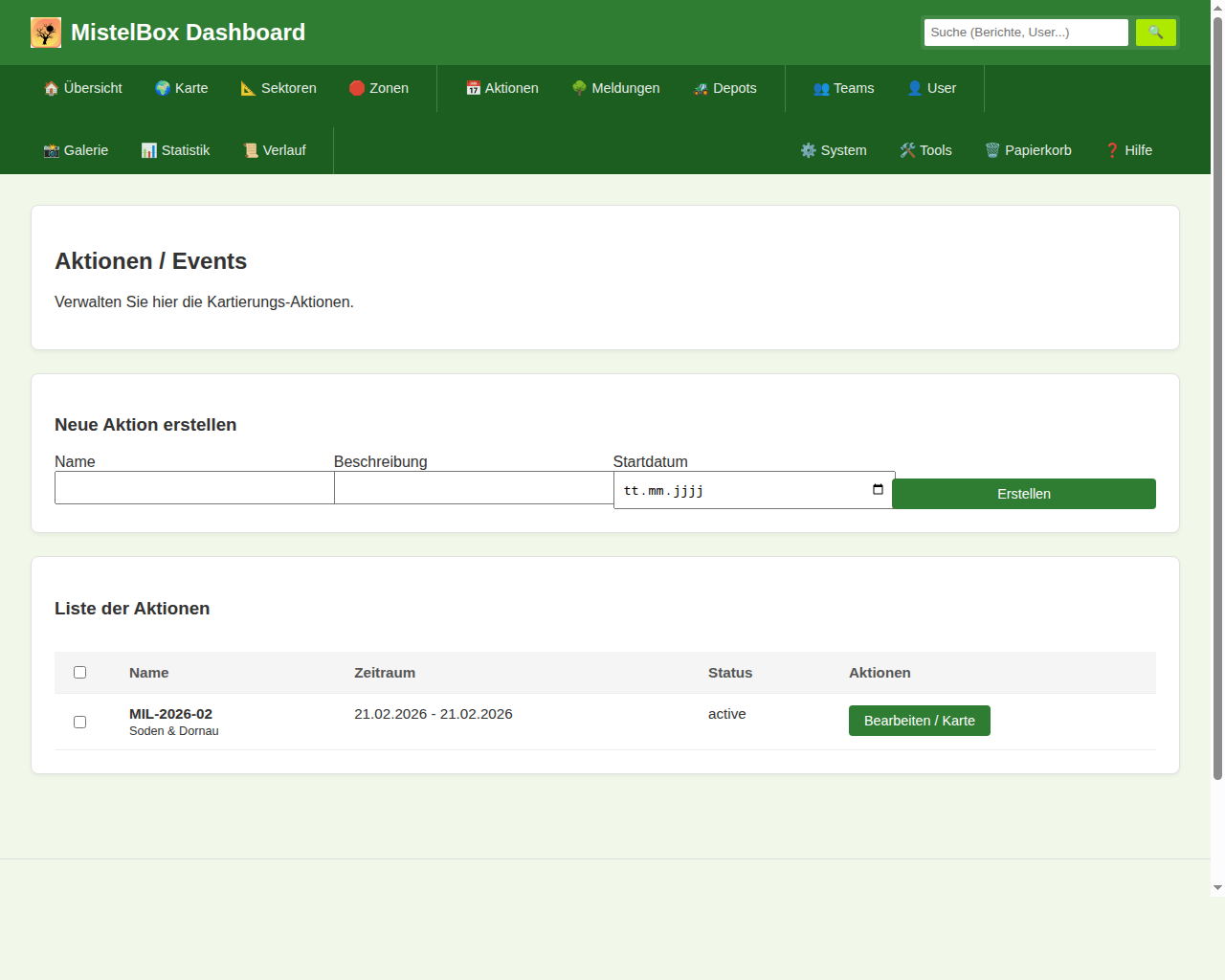
4. Teams & Sektoren
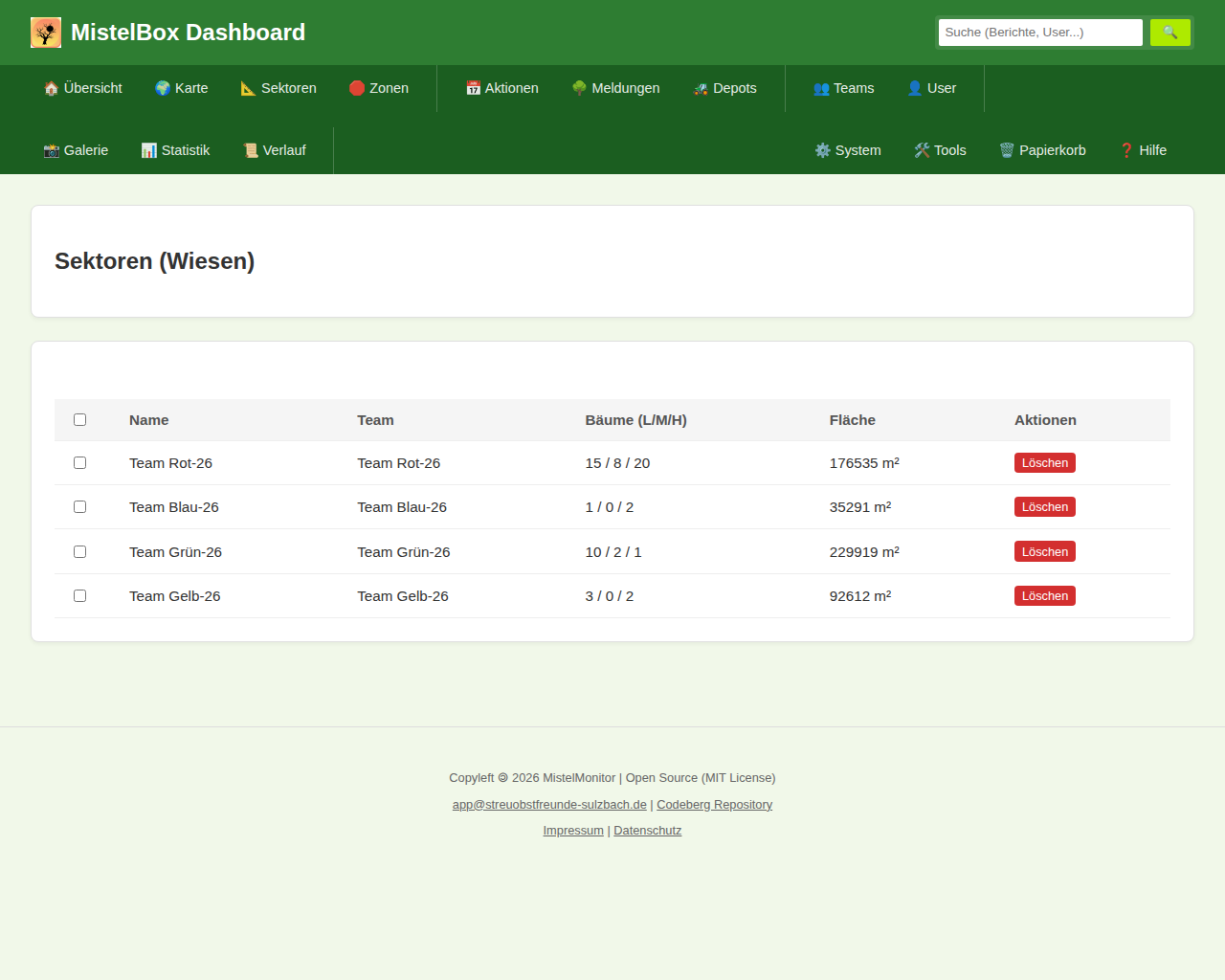
Um große Gebiete effizient zu bearbeiten, werden Teams definiert und Sektoren (Teilgebiete) zugewiesen.
Teams
Hier werden die Gruppen definiert, die bei Aktionen eingesetzt werden (z.B. “Feuerwehr Trupp 1”, “Bauhof”).

Sektoren
Sektoren sind geographische Teilgebiete, die einem Team oder einer Aktion zugeordnet sind.
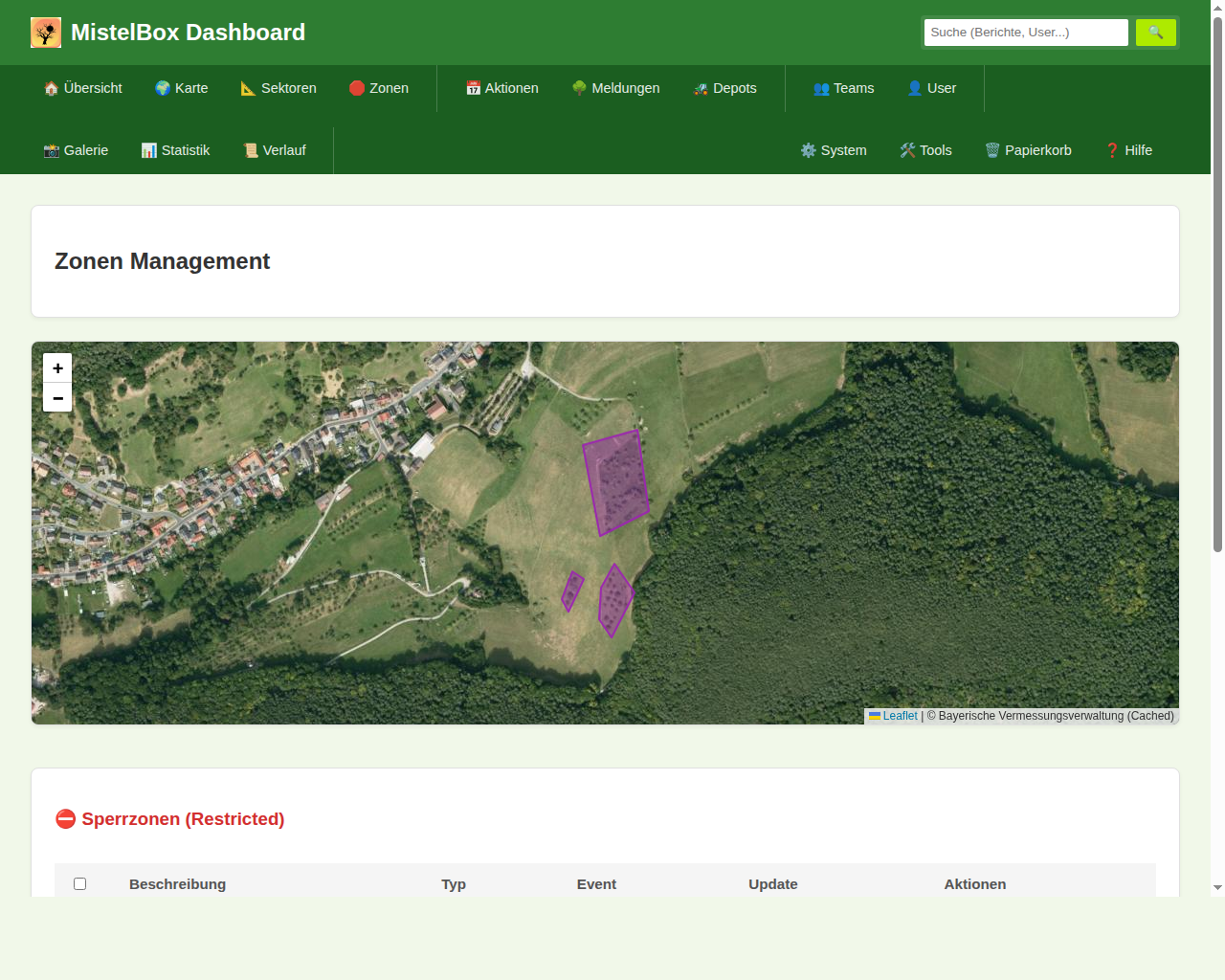
5. Zonen & Gebiete
Verwaltung spezieller Zonen wie Sperrgebiete (z.B. Naturschutzgebiete, Steilhänge) oder Befallsflächen. Definiert Typ und Schweregrad für die Kartenvisualisierung.
6. Berichte & Medien
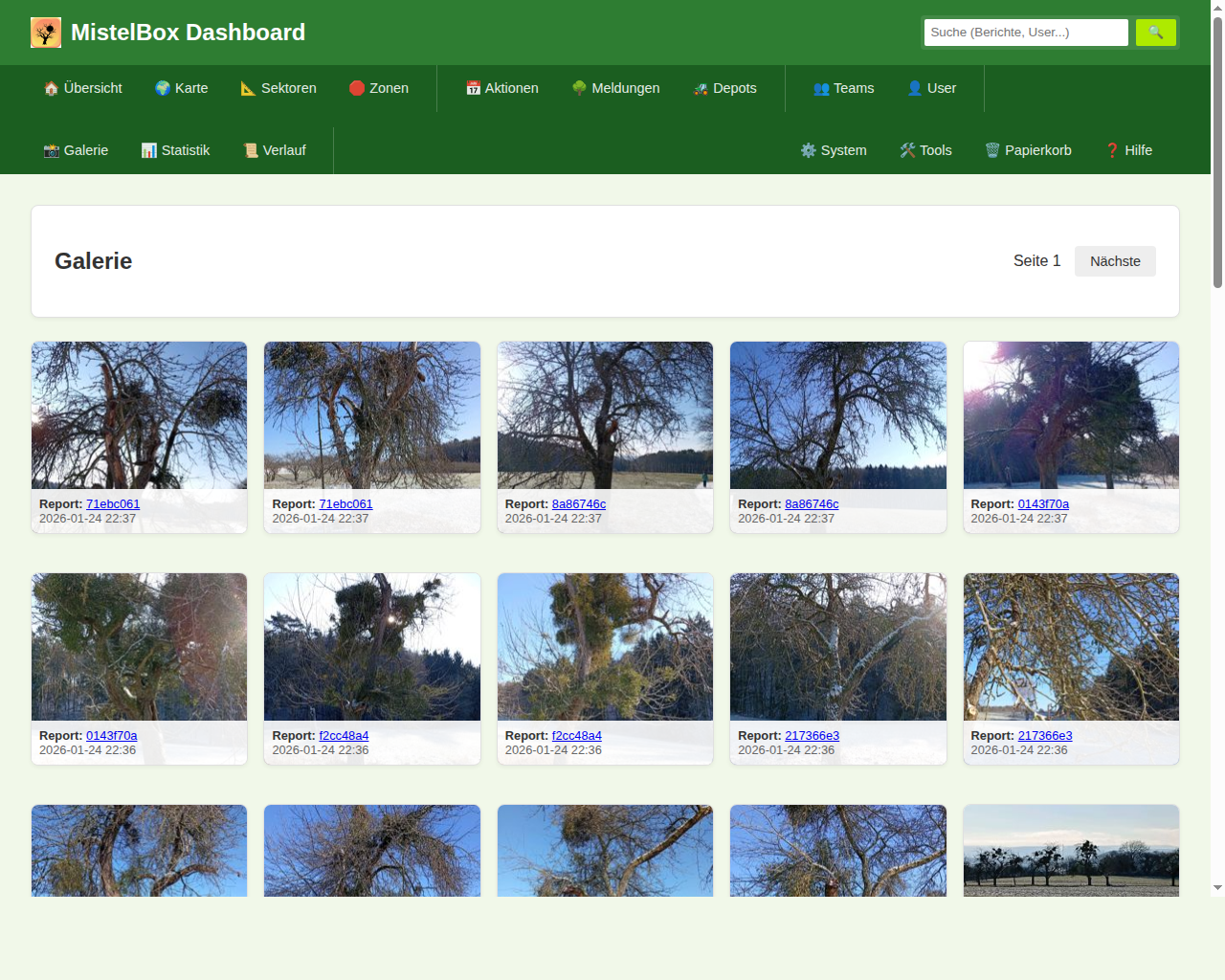
Galerie
Visuelle Galerie aller ins System hochgeladenen Fotos. Dient zur schnellen Durchsicht der Bildnachweise von Bäumen und Mistelbefall.
7. Logistik (Depots)
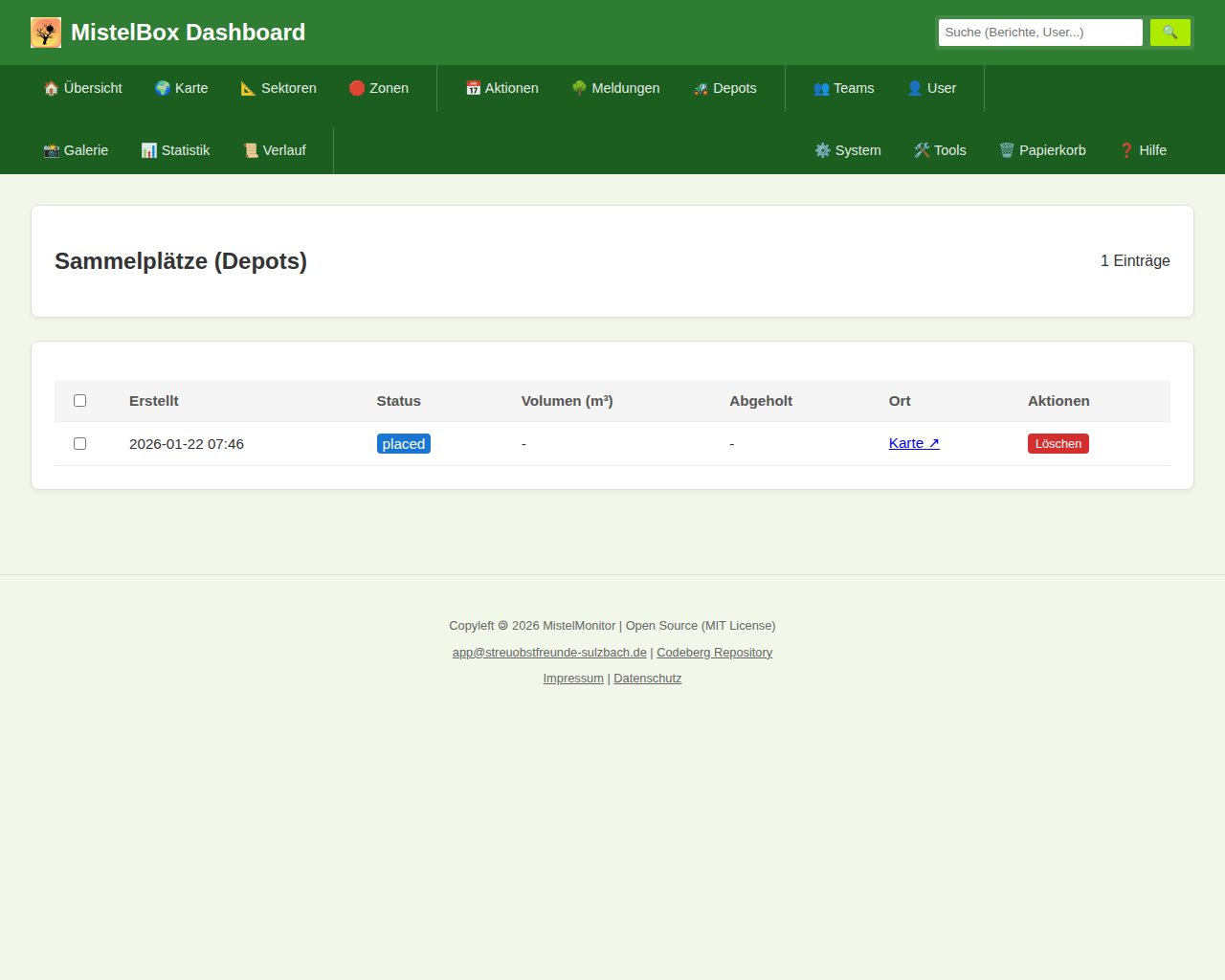
Verwaltung der Sammelstellen (Depots) für das Schnittgut. Die Liste zeigt alle angelegten Depots mit Volumen-Schätzung und Zeitstempel. Wichtig für die Abholung durch den Bauhof.
8. Verlauf & Papierkorb
Historie (Audit Log)
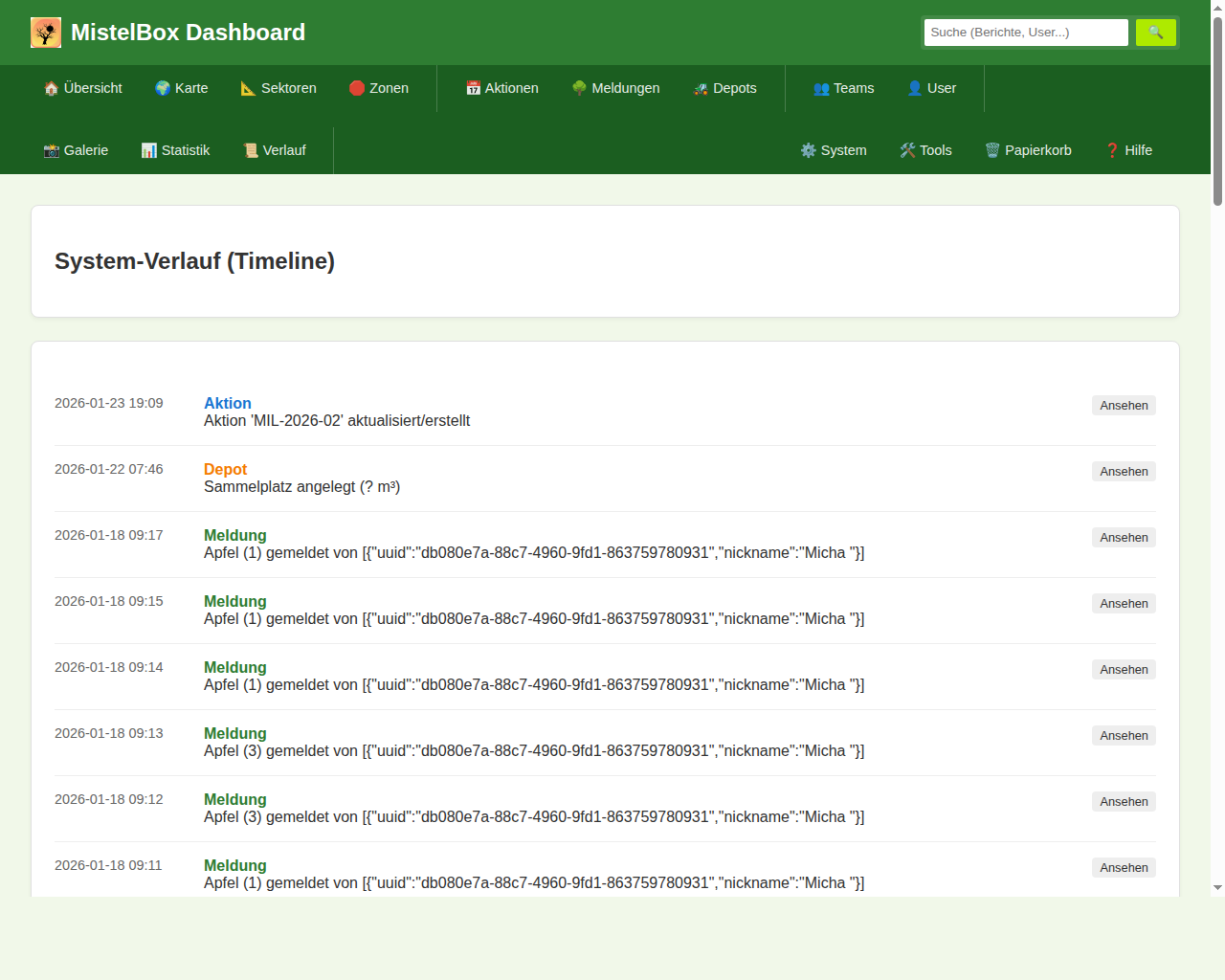
Chronologischer Verlauf aller Aktivitäten im System. Protokolliert neue Meldungen, Änderungen an Stammdaten und Systemereignisse.
Papierkorb (Trash)
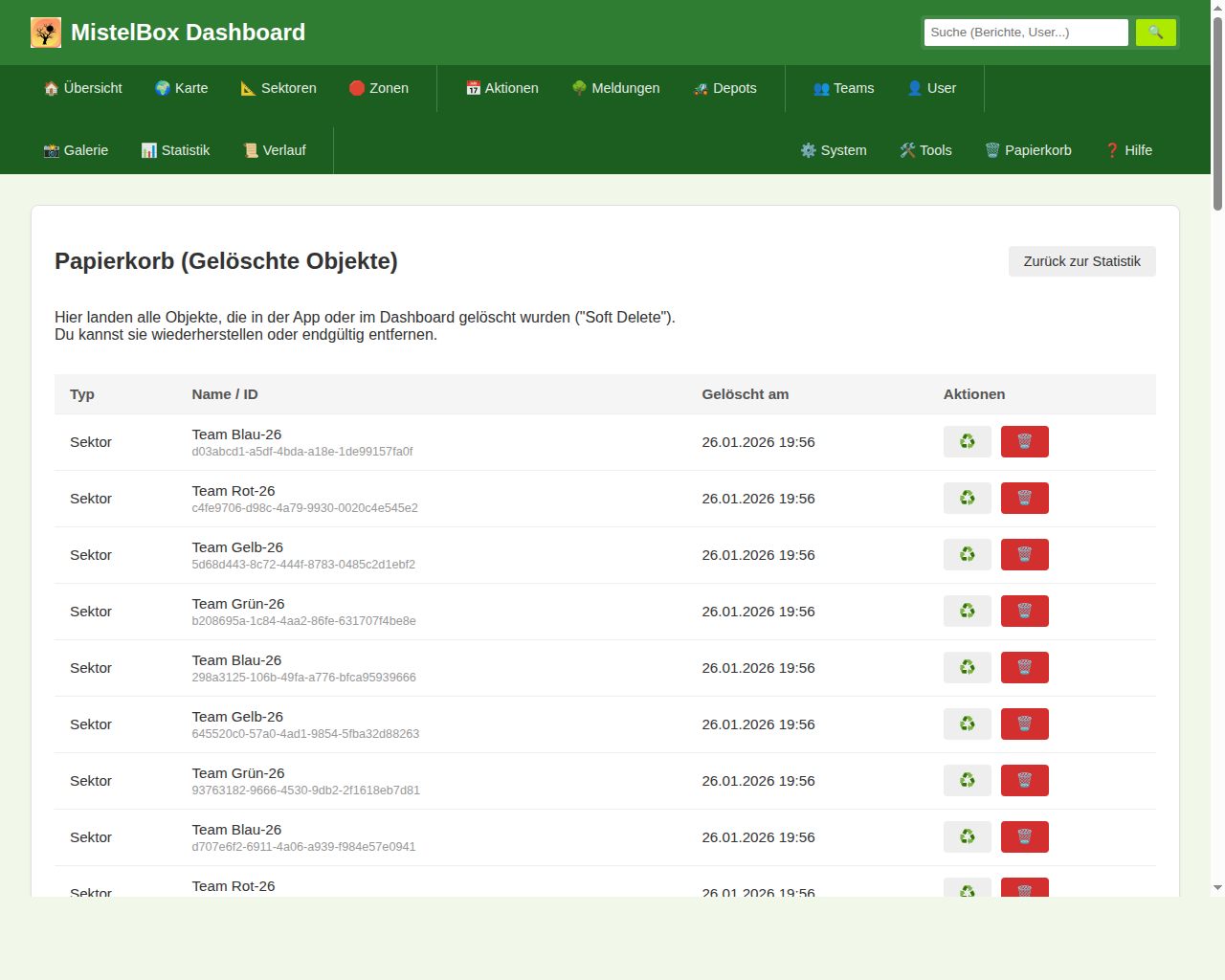
Der Papierkorb (Soft-Delete). Enthält gelöschte Datensätze (Berichte, Bilder, Events), die hier entweder wiederhergestellt oder endgültig entfernt werden können.
9. Benutzerverwaltung
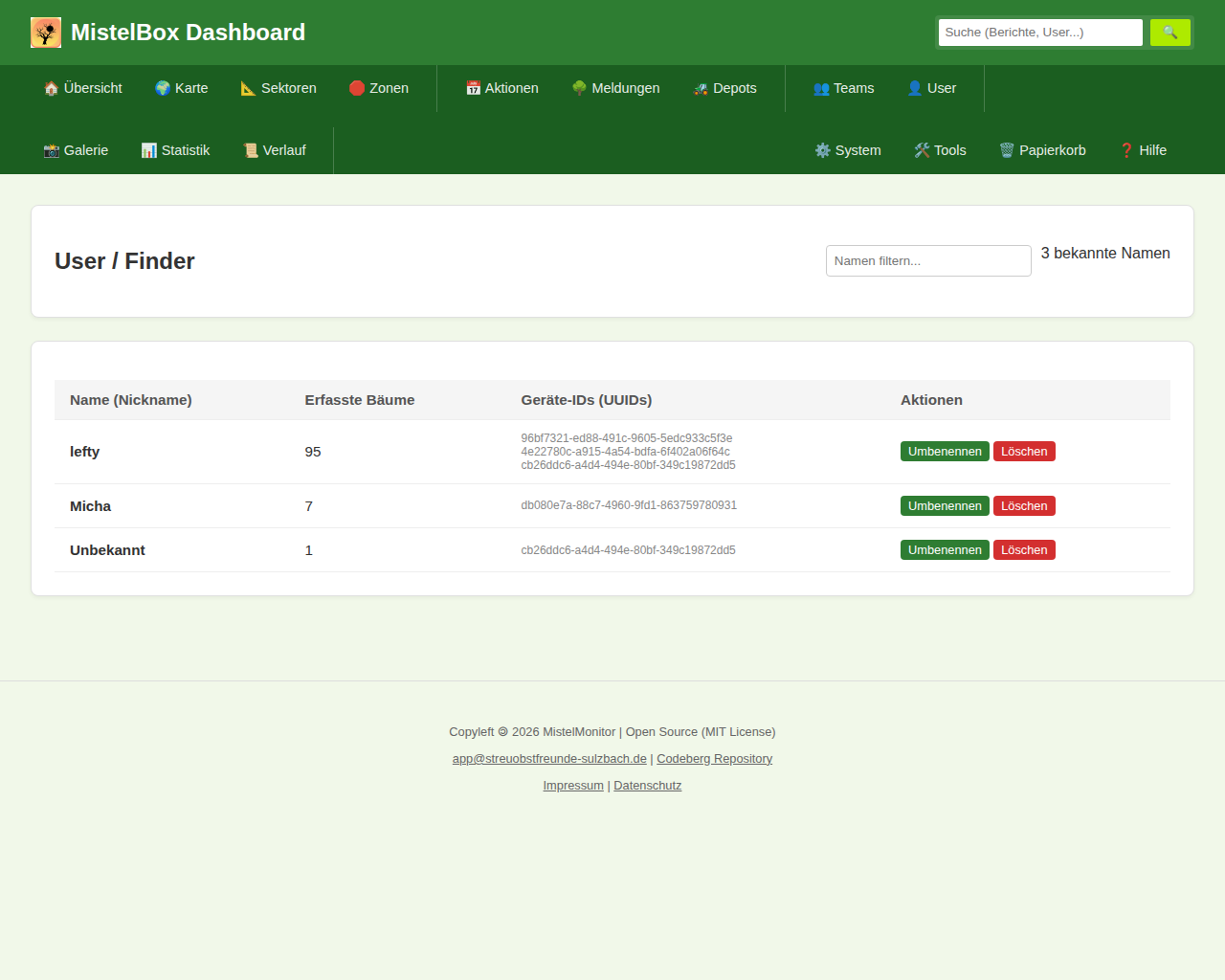
Aggregierte Benutzerliste basierend auf den “Finder”-Einträgen in den Berichten. Ermöglicht das Zusammenführen von Namen oder Korrekturen bei Schreibweisen (z.B. “Micha” und “Michael” zusammenlegen).
10. Systemstatus
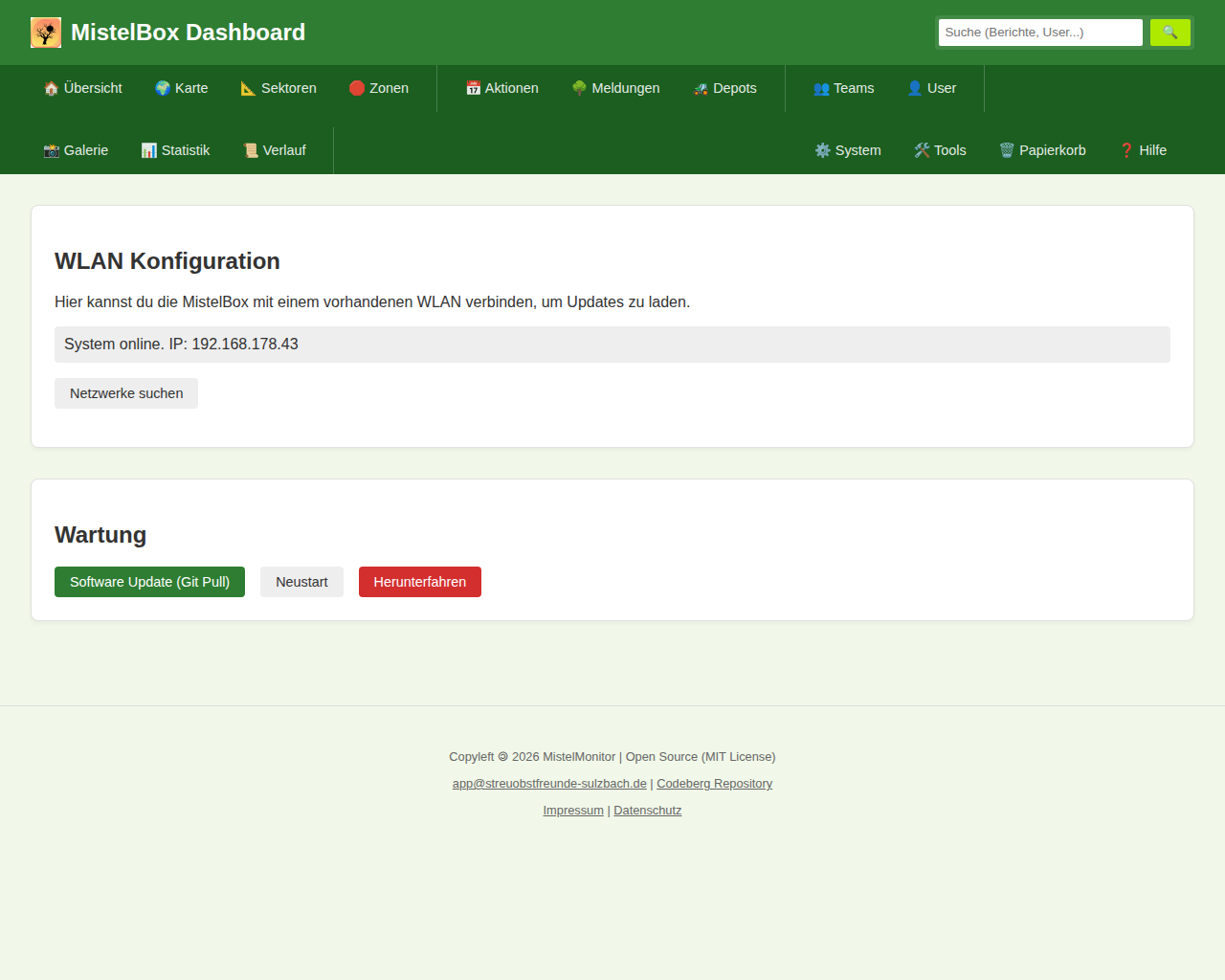
Systemsteuerung der Mistelbox. Zeigt Hardware-Status (Temperatur, Speicherbelegung), Netzwerk-Informationen und bietet Funktionen für Neustart, Shutdown und Updates.
11. System & Tools (Offline Karten)
Die MistelBox bietet mächtige Werkzeuge, um auch ganz ohne Internet auf dem Feld zu funktionieren.
- Offline Karten Manager: Hier kannst du für ausgewählte Bundesländer detaillierte Luftbilder (DOP) und Flurstücke (ALKIS) im Vorfeld herunterladen. Die Box speichert diese auf ihrer Festplatte (“Cache”) und stellt sie später über ihr eigenes WLAN den Smartphones zur Verfügung. So haben alle Helfer gestochen scharfe Karten, auch tief im Wald!
- Geodaten Update: Mit einem Klick auf “geodata.db aus Internet updaten” lädt sich die Box die aktuellste Datenbank mit allen Landkreisen und Gemeinden Deutschlands herunter. Diese werden für die Kartensuche und Adresszuordnung benötigt.
- System-Aktionen: Hier kannst du die Box sicher neustarten oder herunterfahren, sowie SSL-Zertifikate installieren.